Настройки завершения элемента
Настройки элементов курса
В зависимости от типа элемента курса могут применяться различные условия завершения. Например, для элемента Страница может быть установлено условие "Требуется просмотр", а для Теста — "Требуется оценка". Для элементов, подразумевающих взаимодействие пользователей, условием может быть "Требуются сообщения или ответы в обсуждениях".
Условия завершения отображаются поэтапно, в зависимости от выбора преподавателя и заданных администратором настроек завершения по умолчанию.
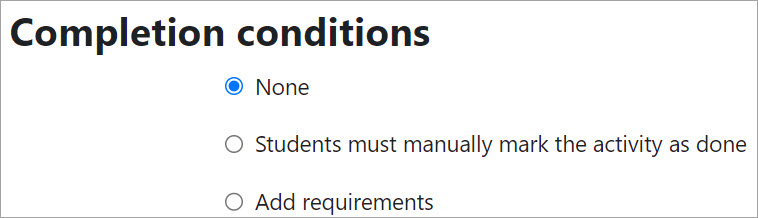
Например, для этого задания настройка по умолчанию — "Нет":
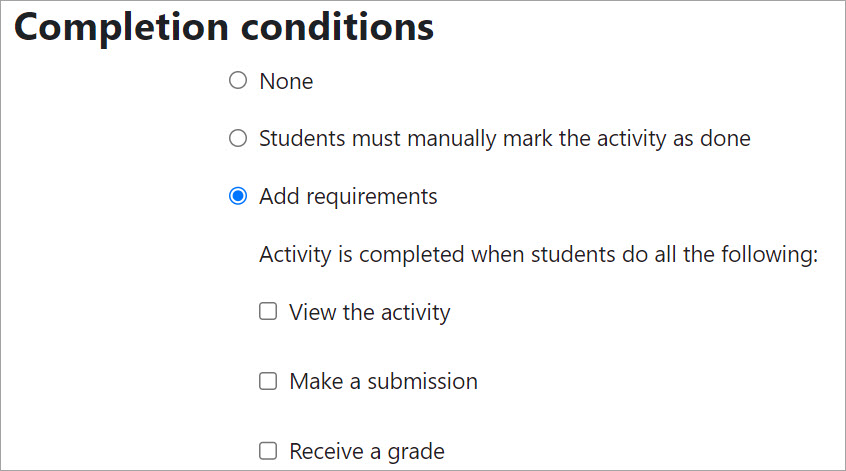
Когда преподаватель выбирает "Добавить условия", открываются дополнительные параметры:
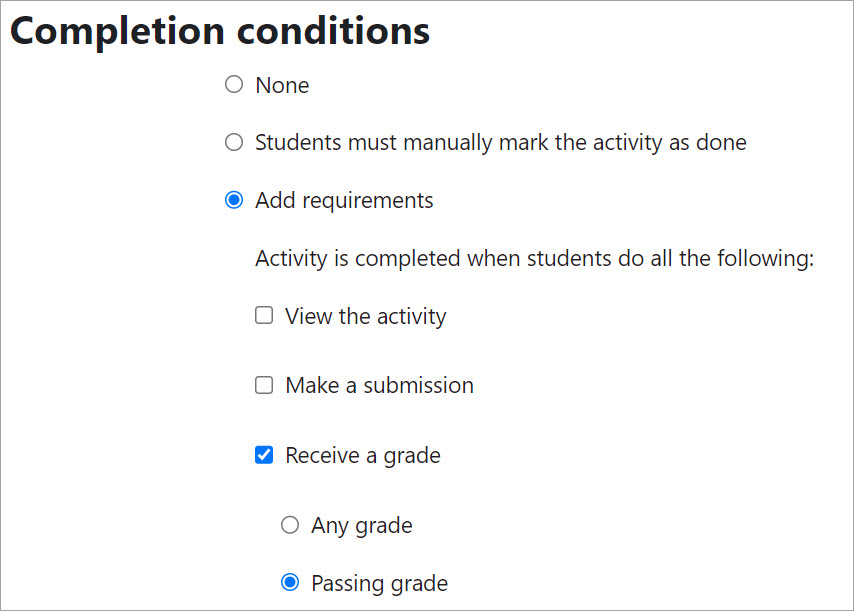
Когда преподаватель выбирает опцию "Получить оценку", открываются дополнительные параметры, например, "Проходной балл":
Просмотр элемента курса
Если данная опция отмечена, студенты должны просмотреть активность (т.е. перейти по ссылке), чтобы завершить ее. Нет необходимости проверять условие 'просмотр', если у вас есть другие требования.
Обязательная оценка
Если данная опция отмечена, учащиеся должны получить оценку за активность, чтобы завершить её. Например, тест будет считаться завершённым сразу после его отправки пользователем (при условии, что он не содержит вопросов типа "эссе").
Не имеет значения, насколько хорошо учащийся справился. Любая полученная оценка отметит активность как завершённую.
Получение удовлетворительной оценки
Для завершения оцениваемого задания может потребоваться получение удовлетворительной оценки. Данное условие используется совместно с требованием "Требуется оценка".
Настройки завершения теста
Установка проходного балла для теста
Существует возможность различать оценки "зачет" и "незачет", чтобы тест получал статус "Завершено, зачет" или "Завершено, незачет" вместо просто "Завершено". Эти результаты отображаются с помощью различных значков и альтернативного текста в Отчёте о выполнении элементов курса.
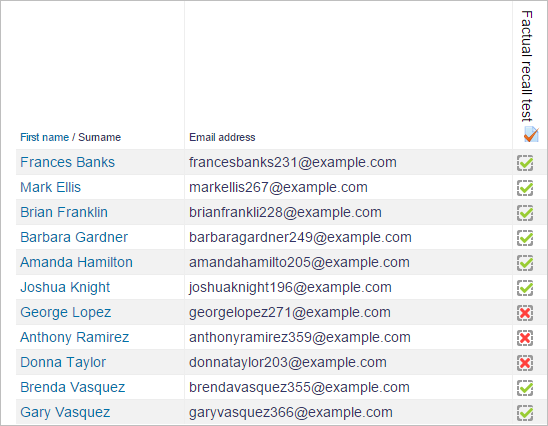
Чтобы это настроить, вам необходимо указать проходной балл для индивидуальной оценки активности "Тест":
- Перейдите в настройки теста и в разделе "Оценка" найдите поле "Оценка для зачёта".
- Введите значение оценки (например,
5.0). - Нажмите кнопку "Сохранить".
- "Выполнено, пройдено" отображается зелёной галочкой.
- "Выполнено, не пройдено" отображается красным крестиком.
После того как вы это сделаете, любой пользователь, отправивший тест, будет получать значок завершения "зачёт" или "незачёт". Если тест можно проходить несколько раз, значок завершения будет автоматически обновляться при каждом изменении оценки.
Существует одно ограничение: это работает только в том случае, если оценки немедленно отображаются для студентов. Оценка не должна быть ни скрыта постоянно, ни скрыта до определённой даты. Если оценка скрыта, то будет отображаться только стандартное состояние "Выполнено" — даже после того, как дата скрытия истекет.
Требуется проходной балл
Если для теста установлен проходной балл, то он будет считаться завершенным, как только студент получит этот балл.
- Если разрешено определенное количество попыток, тест может быть отмечен как завершенный после того, как студент выполнит их все (даже если, например, он не достиг проходного балла).*
Обратите внимание, что должны быть отмечены как пункт "Требуется оценка", так и пункт "Требуется проходной балл".
Требование попыток прохождения теста
Тест может автоматически отмечаться как завершенный при отправке одной или нескольких попыток. Это может быть полезно, например, когда тест включает вопросы с ручной проверкой, но преподаватель хочет, чтобы тест считался завершенным до того, как эти вопросы будут оценены.
Настройки завершения урока
Следующие настройки относятся исключительно к элементу курса "Урок" (в дополнение к стандартным):

Требование достижения конца урока
Для того чтобы урок был отмечен как завершенный, учащийся должен перейти на самую последнюю страницу урока.
Требуется проведение определенного времени
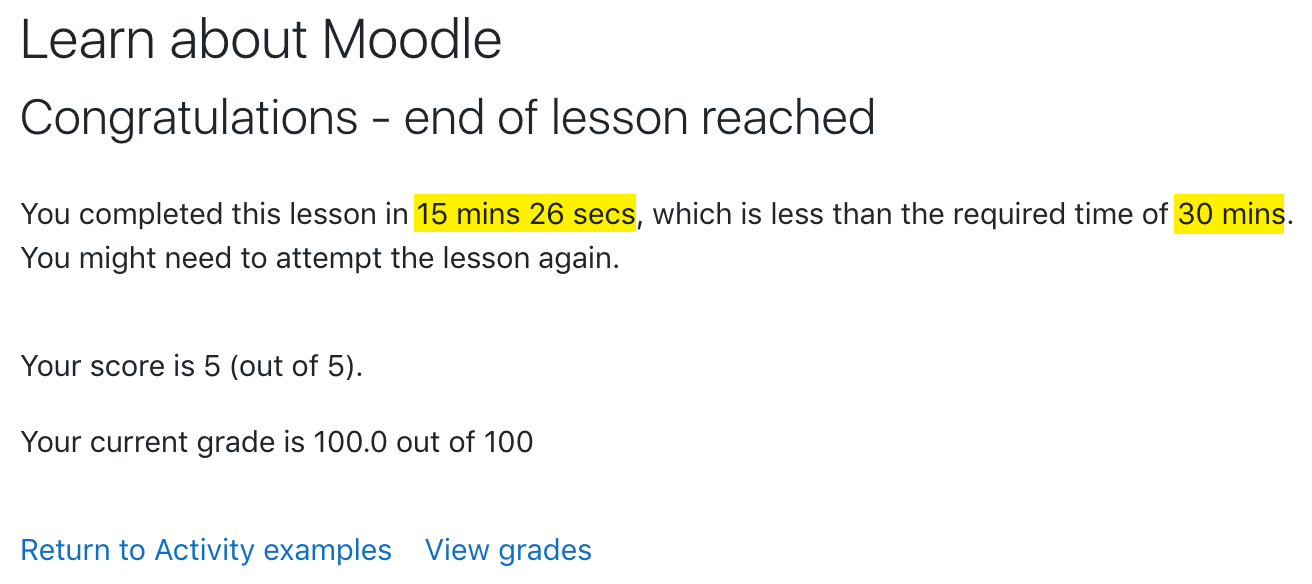
Для того чтобы урок был засчитан как пройденный, учащийся должен находиться на страницах урока в течение времени, указанного здесь преподавателем. Время может варьироваться от нескольких секунд до нескольких недель. Если учащийся завершит урок раньше, он увидит предупреждение о том, что минимально допустимое время не было достигнуто, и, возможно, ему придется повторить урок.
Настройки завершения задания
Студент должен отправить данную работу для её завершения
Данная настройка означает, что задание может считаться выполненным, как только студент отправил его, но до того, как преподаватель его оценил.
Заблокированные параметры завершения
Если хотя бы один пользователь завершил элемент курса, параметры завершения блокируются. Это связано с тем, что их изменение может привести к непредсказуемым последствиям. Например, если кто-то отметил элемент курса как завершённый вручную, а затем вы устанавливаете для него автоматическое завершение, отметка о завершении снимется — это может сильно запутать учащегося, который уже поставил её!
Совет: Лучше не разблокировать эти параметры, если вы не уверены, что это не вызовет проблем. Например, если вы знаете, что учащиеся ещё не имеют доступа к курсу и элемент был отмечен как завершённый только сотрудниками в процессе тестирования.
Заблокированные параметры завершения
Как только вы разблокируете опции и нажмёте «Сохранить изменения», вся информация о завершении активности будет удалена, а затем пересчитана, где это возможно. Вручную завершённое действие не может быть пересчитано, поэтому в этом случае студенту нужно будет снова отметить его как выполненное.
Если вы измените опции завершения, пока студент находится в системе, он может не увидеть изменений в течение нескольких минут.
Что происходит при разблокировке
После разблокировки настроек и нажатия кнопки "Сохранить" все данные о завершении элемента курса будут удалены, а затем пересчитаны, где это возможно. Ручное завершение не может быть пересчитано, поэтому в этом случае обучающемуся потребуется снова отметить его как выполненное.
Если вы изменяете настройки завершения в то время, когда обучающийся находится в системе, он может не увидеть изменения в течение нескольких минут.
Обязательные настройки курса
Отслеживание завершения в курсе может быть отключено/включено, а также показано/скрыто через меню действий → "Редактировать настройки" (в теме Boost) или через блок "Администрирование" (в классической теме). Настройку отслеживания завершения можно установить так, чтобы условия отображались или были скрыты на странице курса. При этом для элементов "Метка", "URL-адрес" и "Файл" с ручным завершением по-прежнему будет отображаться кнопка "Отметить как выполненное", даже если условия завершения скрыты.
- Все условия завершения элементов теперь также видны при переходе в сам элемент, даже если они скрыты на странице курса.
- Теперь ручное завершение можно выполнять изнутри элемента. Это означает, что обучающиеся могут переходить непосредственно от одного элемента к следующему, не возвращаясь на главную страницу курса.
Настройки администрирования сайта
Отслеживание завершения включено по умолчанию в разделе "Администрирование" → "Основные" → "Расширенные возможности", но его можно отключить, если оно не требуется на сайте.
В разделе "Администрирование" → "Курсы" → "Настройки по умолчанию" появилась новая страница "Завершение активности по умолчанию", которая позволяет администраторам задавать разумные настройки завершения по умолчанию для новых курсов, упрощая преподавателям управление завершением активностей. Если администратор не вносит изменений, для всех элементов курса устанавливается значение "Нет".
Оригинал: https://docs.moodle.org/502/en/Activity_completion_settings